Domain abgasreinigungstechnik.de kaufen?
Wir ziehen mit dem Projekt
abgasreinigungstechnik.de um.
Sind Sie am Kauf der Domain
abgasreinigungstechnik.de interessiert?
domain@kv-gmbh.de · 0541-91531010
Domain abgasreinigungstechnik.de kaufen?
Was bedeutet Standarddrucker?
Was bedeutet Standarddrucker? Ein Standarddrucker ist der Drucker, der standardmäßig für den Druck von Dokumenten und Dateien auf einem Computer oder Netzwerk ausgewählt ist. Dies bedeutet, dass alle Druckaufträge automatisch an diesen Drucker gesendet werden, es sei denn, der Benutzer wählt explizit einen anderen Drucker aus. Der Standarddrucker kann je nach den Einstellungen des Benutzers oder des IT-Administrators festgelegt werden und kann ein lokaler Drucker oder ein Netzwerkdrucker sein. Die Auswahl eines Standarddruckers erleichtert die Verwendung und den Zugriff auf Druckfunktionen und -dienste und kann die Effizienz bei der Verwendung von Druckern verbessern. **
Was heißt Windows verwaltet Standarddrucker?
Windows verwaltet den Standarddrucker, indem es festlegt, welcher Drucker standardmäßig für alle Druckaufträge verwendet wird. Dies bedeutet, dass alle Druckaufträge automatisch an den Standarddrucker gesendet werden, es sei denn, der Benutzer wählt explizit einen anderen Drucker aus. Der Standarddrucker kann je nach den Einstellungen des Benutzers oder des Netzwerkadministrators variieren. Durch die Verwaltung des Standarddruckers erleichtert Windows den Druckprozess und sorgt dafür, dass Dokumente ohne zusätzliche Konfiguration gedruckt werden können. Benutzer können den Standarddrucker über die Systemeinstellungen von Windows ändern. **

Ähnliche Suchbegriffe für Standarddrucker
Top-Angebote
Produkte zum Begriff Standarddrucker:
-
Wolf Filtersatz B=2500 ? für TL A40 Lüftungsanlage ? Luftreinigung & Anlagenschu...Wolf Filtersatz 2137615 B=2500 für TL A40 Der Wolf Filtersatz 2137615 ist ein essenzielles Ersatzteil für Wolf TL A40 Lüftungsanlagen. Er gewährleistet effektive Filtration der Zuluft, schützt die Anlage vor Verunreinigungen und sorgt für konstant hohe Luftqualität. Sichern Sie die Langlebigkeit und Effizienz Ihres Lüftungssystems mit diesem Original-Filtersatz. IHRE VORTEILE - Optimale Luftqualität: Entfernt Staub, Pollen und Partikel für ein gesünderes Raumklima, vorteilhaft für Allergiker. - Effizienter Anlagenschutz: Schützt interne Komponenten vor Verschmutzung und Abnutzung. Reduziert Wartungsaufwand und beugt Reparaturen vor. - Hohe Leistungsfähigkeit: Unterstützt maximale Effizienz und optimiert den Energieverbrauch der Lüftungsanlage. - Perfekte Passform: Originalteil von Wolf garantiert präzise Kompatibilität und einfache Installation. - Längere Lebensdauer: Verlängert die Gesamtlebensdauer Ihrer Lüftungsanlage durch Schutzfunktion. TECHNISCHE DATEN - Artikelnummer: 2137615 - Versandgewicht: 0,61 kg ANWENDUNG & EINSATZBEREICHE Ideal für die regelmäßige Wartung und den Filterwechsel in Wolf TL A40 Lüftungssystemen. Geeignet für gewerbliche Gebäude, Büros und größere Wohnanlagen. Sichert hohe Luftqualitätsstandards und trägt zur Energieeffizienz bei. Der Austausch eines alten Filters stellt die ursprüngliche Leistung der Lüftungsanlage wieder her. HERSTELLERQUALITÄT Produziert von Wolf GmbH, einem führenden Unternehmen in der Heiz-, Klima- und Lüftungstechnik. Bietet geprüfte Qualität und Kompatibilität. Hinweis: Symbolfoto. Das Produkt entspricht der technischen Spezifikation, kann aber in optischen Details abweichen.441,79 €*Versand: 5,43 €Sichere Weiterleitung zum Anbieter
-
PHILIPS FY1114/10 Ersatz Filter (Luftreinigung) für Luftwäscher HU5930/10Warnfunktion bei vollem FilterDie Alarmfunktion zur Erhaltung gesunder Luft lässt Sie umgehend wissen, wenn es an der Zeit ist, den Filter zu ersetzen. Wenn der Filter oder das Befeuchtungselement nicht umgehend ausgetauscht werden, funktioniert das Gerät nicht mehr, um einen wirkungslosen Betrieb zu vermeiden, da der Filter oder das Befeuchtungselement nicht mehr wirken. So können Sie sicher sein, dass die Luft immer sauber ist. Entfernen Sie effizient Schadstoffe mit dem Nano Protect-FilterDer Nano Protect-Filter entfernt effizient Schadstoffpartikel mit einer Größe von bis zu 0,02 µm*, einschließlich feinen Staub, Pollen, Staubmilben, Bakterien und einige Viren. Oberfläche entspricht 1,17 m2 für hohe Filterkapazität. Reduktion von Allergenen und Schutz vor Allergiesymptomen. Filter lässt sich leicht einsetzenNehmen Sie einfach den Filter aus der Verpackung, ersetzen Sie den gebrauchten Filter im Gerät, und halten Sie die RESET-Taste auf der Benutzeroberfläche gedrückt. Hohe FilterkapazitätOberfläche entspricht 1,17 m² für hohe Filterkapazität. Reduktion von Allergenen.27,45 €*Versand: 5,85 €Sichere Weiterleitung zum Anbieter


-
Wie Standarddrucker festlegen Windows 10?
Um einen Standarddrucker in Windows 10 festzulegen, gehe zu den Einstellungen und wähle "Geräte" aus. Klicke auf "Drucker und Scanner" und wähle den gewünschten Drucker aus der Liste aus. Klicke auf "Als Standard festlegen", um ihn als Standarddrucker einzurichten. Alternativ kannst du auch über die Systemsteuerung unter "Geräte und Drucker" den Standarddrucker festlegen. Stelle sicher, dass der gewünschte Drucker angeschlossen und eingeschaltet ist, damit er als Standarddrucker funktioniert. **
-
Wie kann ich einen Standarddrucker festlegen?
Um einen Standarddrucker festzulegen, musst du zuerst auf das Startmenü klicken und dann auf "Einstellungen" gehen. Dort wählst du "Geräte" aus und anschließend "Drucker und Scanner". Unter "Drucker und Scanner" siehst du eine Liste aller verfügbaren Drucker, aus der du deinen Standarddrucker auswählen kannst. Klicke einfach auf den gewünschten Drucker und dann auf "Als Standard festlegen". Dadurch wird dieser Drucker automatisch für alle Druckaufträge ausgewählt, es sei denn du wählst explizit einen anderen Drucker aus. **
-
Wie kann ich einen Drucker als Standarddrucker einstellen?
Um einen Drucker als Standarddrucker einzustellen, musst du zuerst auf das Startmenü klicken und dann auf "Einstellungen" gehen. Dort wählst du den Punkt "Geräte" aus und gehst zu "Drucker und Scanner". Hier kannst du den gewünschten Drucker auswählen und ihn als Standarddrucker festlegen. Alternativ kannst du auch über die Systemsteuerung unter "Geräte und Drucker" den Standarddrucker ändern. Stelle sicher, dass der gewünschte Drucker angeschlossen und eingeschaltet ist, damit er als Standarddrucker ausgewählt werden kann. **
-
Wie kann man einen Drucker als Standarddrucker festlegen?
Um einen Drucker als Standarddrucker festzulegen, müssen Sie zuerst auf das Startmenü klicken und dann auf "Einstellungen" gehen. Wählen Sie dort "Geräte" und dann "Drucker und Scanner" aus. Unter der Liste der verfügbaren Drucker können Sie den gewünschten Drucker auswählen und dann auf "Als Standard festlegen" klicken. Bestätigen Sie die Auswahl und der ausgewählte Drucker wird nun als Standarddrucker für Ihr System festgelegt. **

Wie kann ich meinen Drucker als Standarddrucker festlegen?
Um deinen Drucker als Standarddrucker festzulegen, musst du zuerst auf das Startmenü klicken und dann auf "Einstellungen" gehen. Dort wählst du den Punkt "Geräte" aus und klickst auf "Drucker und Scanner". Unter der Liste der verfügbaren Drucker wählst du deinen gewünschten Standarddrucker aus und klickst auf "Als Standard festlegen". Bestätige deine Auswahl und dein Drucker sollte nun als Standarddrucker festgelegt sein. **
Wie kann ich einen Drucker als Standarddrucker festlegen?
Um einen Drucker als Standarddrucker festzulegen, musst du zuerst die Einstellungen deines Betriebssystems öffnen. Dort findest du die Option "Geräte" oder "Drucker und Scanner". Klicke auf den gewünschten Drucker und wähle die Option "Als Standard festlegen". Bestätige die Auswahl und dein Drucker sollte nun als Standarddrucker eingestellt sein. Falls du weitere Hilfe benötigst, kannst du auch die Bedienungsanleitung deines Druckers oder die Support-Website des Herstellers konsultieren. **
Top-Angebote
Produkte zum Begriff Standarddrucker:
-
Aufkleber Luftreinigung zur KundeninformationAufkleber Luftreinigung zur Kundeninformation Dieser Aufkleber mit den Maßen 21 cm x 14,8 cm liegt dem Luftreiniger Sanifica Aria 30 mit UVC Licht bei. Sollen Sie einen Ersatzaufkleber oder weitere Aufkleber brauchen, können Sie diese hier bestellen. Der Aufkleber ist ein Outdoor Aufkleber mit UV Lack und hält so lange an Ihrer Scheibe oder Türe. Technische Daten Artikelnummer: 4260181389189 Weitere passende Artikel und Informationen Luftreiniger Sanifica Aria 30 Suchwörter zu diesem Artikel Aufkleber Luftreinigung zur Kundeninformation, Seifenspender, Luft reinigen, Luftreiniger, Seife & Waschmittel, Corona Produkte, Desinfektionsmittel, Hygiene & Papier, Profi Reinigungsmittel,0,98 €*Versand: 5,95 €Sichere Weiterleitung zum Anbieter
-
Was bedeutet Standarddrucker?
Was bedeutet Standarddrucker? Ein Standarddrucker ist der Drucker, der standardmäßig für den Druck von Dokumenten und Dateien auf einem Computer oder Netzwerk ausgewählt ist. Dies bedeutet, dass alle Druckaufträge automatisch an diesen Drucker gesendet werden, es sei denn, der Benutzer wählt explizit einen anderen Drucker aus. Der Standarddrucker kann je nach den Einstellungen des Benutzers oder des IT-Administrators festgelegt werden und kann ein lokaler Drucker oder ein Netzwerkdrucker sein. Die Auswahl eines Standarddruckers erleichtert die Verwendung und den Zugriff auf Druckfunktionen und -dienste und kann die Effizienz bei der Verwendung von Druckern verbessern. **
-
Was heißt Windows verwaltet Standarddrucker?
Windows verwaltet den Standarddrucker, indem es festlegt, welcher Drucker standardmäßig für alle Druckaufträge verwendet wird. Dies bedeutet, dass alle Druckaufträge automatisch an den Standarddrucker gesendet werden, es sei denn, der Benutzer wählt explizit einen anderen Drucker aus. Der Standarddrucker kann je nach den Einstellungen des Benutzers oder des Netzwerkadministrators variieren. Durch die Verwaltung des Standarddruckers erleichtert Windows den Druckprozess und sorgt dafür, dass Dokumente ohne zusätzliche Konfiguration gedruckt werden können. Benutzer können den Standarddrucker über die Systemeinstellungen von Windows ändern. **
-
Wie Standarddrucker festlegen Windows 10?
Um einen Standarddrucker in Windows 10 festzulegen, gehe zu den Einstellungen und wähle "Geräte" aus. Klicke auf "Drucker und Scanner" und wähle den gewünschten Drucker aus der Liste aus. Klicke auf "Als Standard festlegen", um ihn als Standarddrucker einzurichten. Alternativ kannst du auch über die Systemsteuerung unter "Geräte und Drucker" den Standarddrucker festlegen. Stelle sicher, dass der gewünschte Drucker angeschlossen und eingeschaltet ist, damit er als Standarddrucker funktioniert. **
-
Wie kann ich einen Standarddrucker festlegen?
Um einen Standarddrucker festzulegen, musst du zuerst auf das Startmenü klicken und dann auf "Einstellungen" gehen. Dort wählst du "Geräte" aus und anschließend "Drucker und Scanner". Unter "Drucker und Scanner" siehst du eine Liste aller verfügbaren Drucker, aus der du deinen Standarddrucker auswählen kannst. Klicke einfach auf den gewünschten Drucker und dann auf "Als Standard festlegen". Dadurch wird dieser Drucker automatisch für alle Druckaufträge ausgewählt, es sei denn du wählst explizit einen anderen Drucker aus. **
Ähnliche Suchbegriffe für Standarddrucker
-
Wolf Filtersatz B=2500 ? für TL A40 Lüftungsanlage ? Luftreinigung & Anlagenschu...Wolf Filtersatz 2137615 B=2500 für TL A40 Der Wolf Filtersatz 2137615 ist ein essenzielles Ersatzteil für Wolf TL A40 Lüftungsanlagen. Er gewährleistet effektive Filtration der Zuluft, schützt die Anlage vor Verunreinigungen und sorgt für konstant hohe Luftqualität. Sichern Sie die Langlebigkeit und Effizienz Ihres Lüftungssystems mit diesem Original-Filtersatz. IHRE VORTEILE - Optimale Luftqualität: Entfernt Staub, Pollen und Partikel für ein gesünderes Raumklima, vorteilhaft für Allergiker. - Effizienter Anlagenschutz: Schützt interne Komponenten vor Verschmutzung und Abnutzung. Reduziert Wartungsaufwand und beugt Reparaturen vor. - Hohe Leistungsfähigkeit: Unterstützt maximale Effizienz und optimiert den Energieverbrauch der Lüftungsanlage. - Perfekte Passform: Originalteil von Wolf garantiert präzise Kompatibilität und einfache Installation. - Längere Lebensdauer: Verlängert die Gesamtlebensdauer Ihrer Lüftungsanlage durch Schutzfunktion. TECHNISCHE DATEN - Artikelnummer: 2137615 - Versandgewicht: 0,61 kg ANWENDUNG & EINSATZBEREICHE Ideal für die regelmäßige Wartung und den Filterwechsel in Wolf TL A40 Lüftungssystemen. Geeignet für gewerbliche Gebäude, Büros und größere Wohnanlagen. Sichert hohe Luftqualitätsstandards und trägt zur Energieeffizienz bei. Der Austausch eines alten Filters stellt die ursprüngliche Leistung der Lüftungsanlage wieder her. HERSTELLERQUALITÄT Produziert von Wolf GmbH, einem führenden Unternehmen in der Heiz-, Klima- und Lüftungstechnik. Bietet geprüfte Qualität und Kompatibilität. Hinweis: Symbolfoto. Das Produkt entspricht der technischen Spezifikation, kann aber in optischen Details abweichen.441,79 €*Versand: 5,43 €Sichere Weiterleitung zum Anbieter
-
PHILIPS FY1114/10 Ersatz Filter (Luftreinigung) für Luftwäscher HU5930/10Warnfunktion bei vollem FilterDie Alarmfunktion zur Erhaltung gesunder Luft lässt Sie umgehend wissen, wenn es an der Zeit ist, den Filter zu ersetzen. Wenn der Filter oder das Befeuchtungselement nicht umgehend ausgetauscht werden, funktioniert das Gerät nicht mehr, um einen wirkungslosen Betrieb zu vermeiden, da der Filter oder das Befeuchtungselement nicht mehr wirken. So können Sie sicher sein, dass die Luft immer sauber ist. Entfernen Sie effizient Schadstoffe mit dem Nano Protect-FilterDer Nano Protect-Filter entfernt effizient Schadstoffpartikel mit einer Größe von bis zu 0,02 µm*, einschließlich feinen Staub, Pollen, Staubmilben, Bakterien und einige Viren. Oberfläche entspricht 1,17 m2 für hohe Filterkapazität. Reduktion von Allergenen und Schutz vor Allergiesymptomen. Filter lässt sich leicht einsetzenNehmen Sie einfach den Filter aus der Verpackung, ersetzen Sie den gebrauchten Filter im Gerät, und halten Sie die RESET-Taste auf der Benutzeroberfläche gedrückt. Hohe FilterkapazitätOberfläche entspricht 1,17 m² für hohe Filterkapazität. Reduktion von Allergenen.27,45 €*Versand: 5,85 €Sichere Weiterleitung zum Anbieter
-
Entwicklung kostengünstiger und wasserhaltiger Dieselkraftstoffe zur nachhaltigen Schadstoffreduktion, Taschenbuch von Sascha Dauwe, Cuvillier Verlag,Entwicklung Kostengünstiger Und Wasserhaltiger Dieselkraftstoffe Zur Nachhaltigen Schadstoffreduktion, Taschenbuch Von Sascha Dauwe, Cuvillier Verlag, 978-3-7369-9566-6, Seitenanzahl: 25869,90 €*Versand: 0,00 €Sichere Weiterleitung zum Anbieter
-
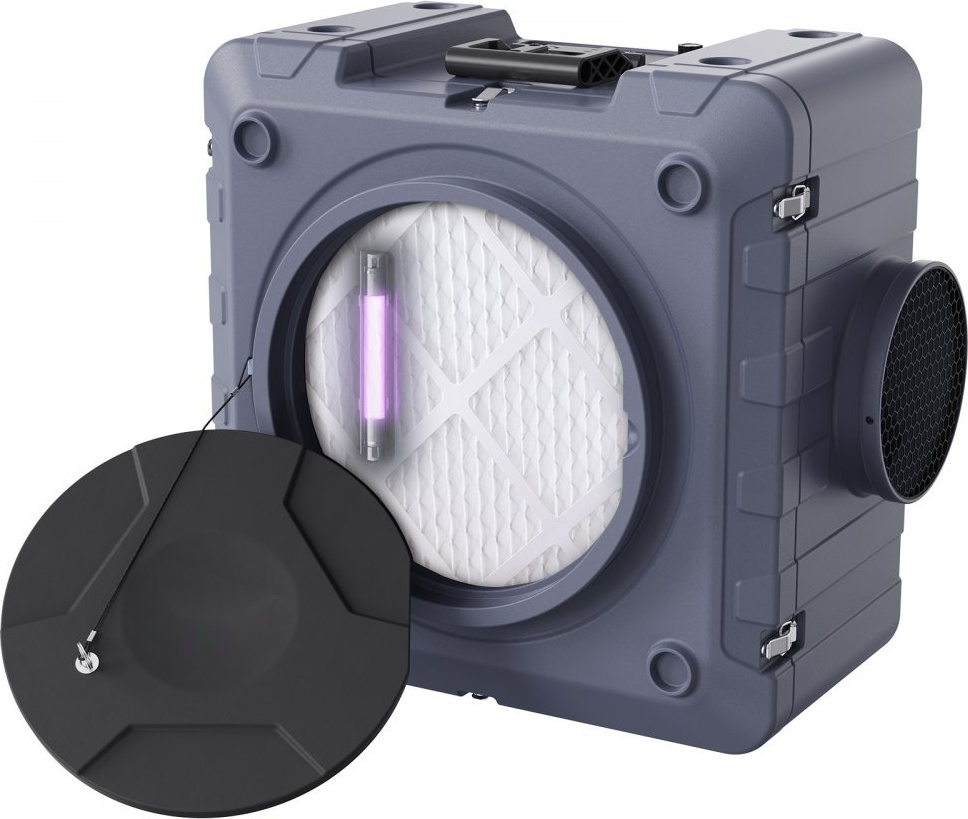
Luftreiniger - 3-stufige stapelbare Negativluftmaschine - 800 CFM - effektive Luftreinigung - ideal für Wohnräume und BürosUV-C-Lichttechnologie: Unser Luftreiniger verfügt über ein integriertes UV-C-Licht, das Luftschadstoffe besser entfernt als herkömmliche Luftreiniger. Die Kombination aus UV-C-Lichttechnologie und hocheffizienten Filtern zersetzt Geruchsmoleküle, die durch Rauchen, Kochen, Haustiere usw. entstehen. 3-Stufen-Filtration: Diese Negativluftmaschine verfügt über ein dreistufiges Filtersystem bestehend aus einem Vorfilter (MERV-10), einem Kohlefilter und einem HEPA H13-Filter. Es entfernt effektiv Staub, Pollen, Rauch und Gerüche und fängt dabei 99,97 % der Partikel mit einer Größe von nur 0,3 Mikrometern ein. Das Ergebnis ist eine schnelle Verbesserung der Raumluftqualität und ein angenehmeres Wohnklima. 800 CFM Luftstrom: Dieser tragbare Luftreiniger verfügt über einen hocheffizienten Kupfermotor, der langlebiger und stabiler ist. Mit einem Einlass von 15,5 Zoll / 39,4 cm und einem Auslass von 8,5 Zoll / 21,6 cm bietet dieser Luftreiniger eine optimale Reinigung. Es verfügt über eine Filte739,99 €*Versand: 0,00 €Sichere Weiterleitung zum Anbieter
-
Wie kann ich einen Drucker als Standarddrucker einstellen?
Um einen Drucker als Standarddrucker einzustellen, musst du zuerst auf das Startmenü klicken und dann auf "Einstellungen" gehen. Dort wählst du den Punkt "Geräte" aus und gehst zu "Drucker und Scanner". Hier kannst du den gewünschten Drucker auswählen und ihn als Standarddrucker festlegen. Alternativ kannst du auch über die Systemsteuerung unter "Geräte und Drucker" den Standarddrucker ändern. Stelle sicher, dass der gewünschte Drucker angeschlossen und eingeschaltet ist, damit er als Standarddrucker ausgewählt werden kann. **
-
Wie kann man einen Drucker als Standarddrucker festlegen?
Um einen Drucker als Standarddrucker festzulegen, müssen Sie zuerst auf das Startmenü klicken und dann auf "Einstellungen" gehen. Wählen Sie dort "Geräte" und dann "Drucker und Scanner" aus. Unter der Liste der verfügbaren Drucker können Sie den gewünschten Drucker auswählen und dann auf "Als Standard festlegen" klicken. Bestätigen Sie die Auswahl und der ausgewählte Drucker wird nun als Standarddrucker für Ihr System festgelegt. **
-
Wie kann ich meinen Drucker als Standarddrucker festlegen?
Um deinen Drucker als Standarddrucker festzulegen, musst du zuerst auf das Startmenü klicken und dann auf "Einstellungen" gehen. Dort wählst du den Punkt "Geräte" aus und klickst auf "Drucker und Scanner". Unter der Liste der verfügbaren Drucker wählst du deinen gewünschten Standarddrucker aus und klickst auf "Als Standard festlegen". Bestätige deine Auswahl und dein Drucker sollte nun als Standarddrucker festgelegt sein. **
-
Wie kann ich einen Drucker als Standarddrucker festlegen?
Um einen Drucker als Standarddrucker festzulegen, musst du zuerst die Einstellungen deines Betriebssystems öffnen. Dort findest du die Option "Geräte" oder "Drucker und Scanner". Klicke auf den gewünschten Drucker und wähle die Option "Als Standard festlegen". Bestätige die Auswahl und dein Drucker sollte nun als Standarddrucker eingestellt sein. Falls du weitere Hilfe benötigst, kannst du auch die Bedienungsanleitung deines Druckers oder die Support-Website des Herstellers konsultieren. **
* Alle Preise verstehen sich inklusive der gesetzlichen Mehrwertsteuer und ggf. zuzüglich Versandkosten. Die Angebotsinformationen basieren auf den Angaben des jeweiligen Shops und werden über automatisierte Prozesse aktualisiert. Eine Aktualisierung in Echtzeit findet nicht statt, so dass es im Einzelfall zu Abweichungen kommen kann. ** Hinweis: Teile dieses Inhalts wurden von KI erstellt.